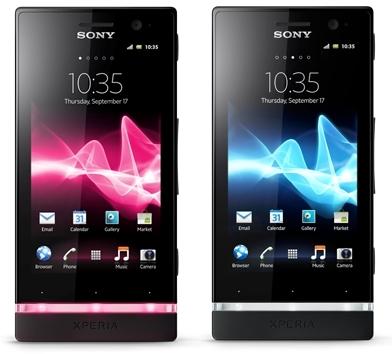
Tutorial – Android 4.0 para Xperia U


Quem quer ter o ICS no Xperia U, chegou a hora!!!!!
Dia 04/12/12 a Sony lançou finalmente o 4.0 ICS para o Xperia U
Quem tem a rom diferente da que veio no celular terá que fazer outros processo.
Vantagens da ICS:
  • Uma experiência de mídia completamente nova da Sony com o novo aplicativo WALKMAN, o aplicativo Álbum e o aplicativo Filmes
  • Tela de bloqueio com funcionalidade aprimorada
  • Widgets redimensionáveis (personalização aprimorada)
  • Controle aprimorado do consumo de dados do seu celular
  • Botão Aplicativos recentes para uma visão geral clara de seus aplicativos
  • Modo de espera estendido, que aumenta o modo de espera em até quatro vezes (dependendo do perfil do usuário e do consumo de dados)

O QUE VOCÊ DEVE SABER ANTES DE ATUALIZAR:
Os requisitos de hardware do Android 4.0 são mais avançados do que os das atualizações anteriores, por isso, o desempenho do seu telefone pode ser afetado.
Nosso compromisso de oferecer o melhor, significa que depois da atualização, você não poderá mais voltar para uma versão anterior do Android.
Para otimizar o desempenho do telefone, alguns aplicativos foram desativados e não estarão visíveis na tela. Um novo aplicativo instalado chamado Assistente de desempenho ajudará você a habilitar esses aplicativos.
Observe também que alguns aplicativos de terceiros podem não ser compatíveis com o Android 4.0. Visite o Google Play para conhecer aplicativos compatíveis com o Android 4.0 ou entre em contato diretamente com os desenvolvedores do aplicativo para obter suporte.
O suporte ao Flash será desabilitado, mas isso pode ser facilmente resolvido; basta visitar o Google Play e baixar o aplicativo Adobe Flash player mais recente disponível.
Quem tem a rom original, é só em configurações, Xperia e selecione a opção que diz: ”Inst. do PC Companion. Se você já tem no seu computador é só clicar em iniciar ( no Support Zone). Depois clique em atualizar, espere baixar e faça ps devidos procedimentos. Se não conseguir, siga os mesmos passos abaixa para quem não tem a rom original.
Para quem tem a rom diferente da que veio no celular.
1) Baixar e Instalar o Flashtool. Baixe e extraia a ROM  na pasta firmwares de onde você colocou o Flashtool.
2) Conecte o Xperia U ao computador e veja se a depuração usb está ativa.
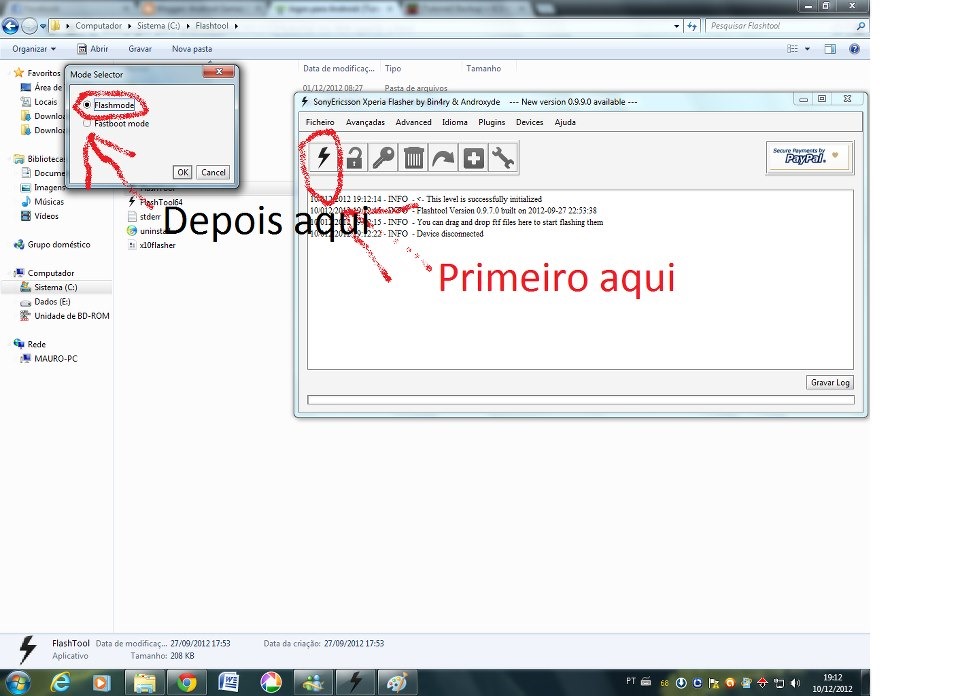
3) Abra o Flashtool e clique em Flashmod
577946_461722560550770_1095736876_n
4) Selecione a opção ST25a e depois em Exclude Baseband.
5) Espere que as instruções apareça, mas não siga ela
6) siga essas instruções: 
Retire o cabo usb do celular e do pc, desligue o celular, conecte o cabo usb ao computador, aperte o volume para baixo e conecte o celular no cabo. 
Espere que a instalação seja concluída e seja feliz com o ICS do Xperia U 
Se você tiver 3G e ele não estiver ligado, é só ir em configurações, Uso de Dados e toque em dados móveis.

Fiquei um dia com o ICS e só tenho a dizer coisas boas, ficou bem mais leve.
Download Flashtools

Download do FTF:

How to Identify your Facebook Username

facebook usernameTo many, they think their facebook username is the name they used in registering their facebook account.
Some think their facebook username is the email address they register with facebook.

Although, you can log into your facebook account using the email address or the phone number you registered with facebook, none of these is still your facebook username therefore; you cannot use any of them where possible, your facebook user name is required.


More often than not, facebook uses the combination of your first name and last name to generate your facebook username but this does not change everytime you alter any changes in your first name and last names. Thus; once created, your facebook usermame remains unchanged untill you deliberately change it.

How to Have A Clear View of your Facebook Username


Just in case you are not certain of what your facebook username is and you wish to know your username for one reason or another. Just by veiwing or noticing the points below, you should know what your facebook username is.

  • If you are browsing using a mobile browser (e.g Opera) that displays mobile view of facebook i:e m.facebook.com, sign into facebook using your email address or phone number (Which you used when registering with facebook). Once the sign in is successful, click on your Profile, Profile Picture or Avater. The next page that appears after clicking on your profile picture should be your Profile Page.
Now, press Menu to display the Address Bar as in the image below:


the highlighted word or phrase in red ink is your facebook username.
"This means, in the case above, whatever comes after the first forward slash (/) and before the question mark (?) is your facebook username


  • If you are browsing using your desktop, laptop computer or any other device that displays facebook in a desktop view or format, simply sign into facebook using your email address or phone number (Which you used when registering with facebook). Once the sign in is successful, click on your Profile Picture or Avater. The next page that appears after clicking on your profile picture should be your Profile Page. Now, check the address bar as in the image below...


  • Also, using your mobile browser, you can also have a clear view of your username by clicking on your profile and from there, click on your info. The next page displays your info and from this info is included your facebook username.

    Usually, facebook uses your username as your facebook.com email address i.e username@facebook.com
    Also, facebook uses the username to create your profile link/page.


    In a nut shell, your facebook username is the link to a subpage of facebook created for you and your friends!"


  • Share And Interact Using the Buttons Above

    Rom Galaxy Pocket S5300B (Original) PT-BR - Pelo Odin


    Varias pessoas estão a procura dessa Rom Original. Então aqui estar a Rom Original do Galaxy Pocket S5300B.


    Tutorial instalando Rom Pelo Odin

    1 - colocando o celular em modo download

    1: Salve Tudo Que Esta Na memória Interna Do celular

    2:Desligue O celular e Remova o Chip Da Operadora e o Cartão SD

    3:Segure As Teclas Home + Volume Pra Cima + Tecla Ligar, Na tela de recovery, usando as teclas de volume, vá em "wipe data/factory reset", selecione com a tecla HOME, depois navegue até "Yes -- delete all user data" e selecione com a tecla HOME. Faça a mesma coisa para "wipe data partition". Depois selecione "reboot". O celular irá reiniciar. Deixe que ele complete a inicialização e depois o desligue novamente.

    4:Depois Segure As Teclas Home + Volume Pra Baixo + Tecla Ligar, Vai Perguntar Se Você Quer Entrar Em Modo Download Aperte Volume Pra Cima Para Aceitar

    5:Pronto Seu Celular Está Em Modo Downloa

    2 - Instalando Rom


    1: Abra O Odin Que Vem No Seu Arquivo De Rom.

    2: Conecte Seu Celular Que Esta No Modo Download Ao Computador Em ma Entrada USB.

    3: Pronto Ira Aparecer Uma Caixa amarela Com O Numero Da Porta COM Exemplo: " 0:COM10 " .

    4: Selecione Arquivos Como Mostra Na Imagem Na Mesma Ordem. 

    Clique Na Imagem Para Ampliar 


    5: Aperte Start E Espere ......

    6: Quando Seu Celular Reiniciar Podera Tirar O Cabo USB E Você Estará Com Android 2.3.6 No Seu Galaxy Pocket..


    Download


    Kung Fu Jump v1.03


    Kung Fu Jump, salto de charme jogo rápido, fácil e viciante, Enjoy!
    Pular, saltar, pular! Kungfu Jump é o melhor jogo rápido pulando e escalando ritmo!
    Neste ritmo kungfu rápida escalada jogo, objetivo do Kung Fu é menina salto a subir tão alto quanto possível, evitando qualquer inimigo.
    Você vai se surpreender com os belos gráficos, jogabilidade envolvente, rica música e da qualidade insanamente viciante deste jogo.


    Toque em tela para saltar e atacar os obstáculos em sua aventura salto KungFu! Subir ao topo e se tornar um mestre do Kung Fu no Jump KungFu.
    Regra do jogo simples, mas é surpreendentemente desafiador.
    As características incluem:
    * Jogabilidade simples toque de um único
    * Dragão irritado, Borboleta charme, Robô Dangerous, Sprint Rocket, fênix
    * Belos gráficos
    * Fundos HD e Papel de parede
    * Impressionante bônus
    * O som original e música
    * Leaderboards
    * Desafie um amigo por e-mail
    * Pontuações post no Facebook ou Twitter
    Download:
    zippyshare

    Saint Seiya Omega: Ultimate Cosmos - JNP PSP


    Kouga é o novo garoto abençoado pelo poder da constelação de Pegasus. Ele foi salvo por Seiya quando ele era criança e prometeu a sua vida à deusa Atena.


    Kouga e seus amigos tem um novo desafio! Entra em cena novamente o poderoso deus poseidon!


    Além de trazer os novos cavaleiros de bronze, ainda conta com a presença lendário cavaleiro Seiya, agora como cavaleiro de sagitário! Avante santos da esperança! Pegasus Senkouken!!!!


    Formato ISO
    Idioma: Japonês
    Tamanho: 688 MB

    Download: part1 - part2 - part3 - part4

    How to Make Certain Applications Connect to the Internet on Samsung Phones -Resolved Issue

    This is an issue originally raised by one of our fans on facebook some days ago.

    "I need a manual configuration settings for my Samsung at&t SGH-A687(MTN) and also i cant launch operamini and 2go on it"
    -that was his request on our facebook fan page timeline.

    Well, so far so good, we have being able to help him out and now, we are sharing it with others who might be experiencing similar problem.

    Truly, some Samsung phones do not support the automatic GPRS configuration settings set up. Even with some Samsung phones, you need to manually authorize, give permission to some applications before they can connect to the internet especially; 2go IM and some other handler UI applications.

    How to Authorize the Restricted Application


    Now, to authorize any of the restricted application to have access to the internet, you just need to alter little changes within your Samsung phone.

    To do this, go to Menu on the phone. From there, go to Games And Apps (On some Samsung phone, you may see Applications or MyFiles). Just go to wherever your installed applications are usally located on the phone.
    While on that particular application that does not connect to the internet, press Option then; Connection (Advance Option).

    Menu <<>> Games And Apps (App, MyFile or wherever your installed apps folder) <<>> Options <<>> Connection <<>> or Advance Option
    On the page that appears, on the internet profile section, select the working access point and click SAVE.

    Once saved, lunch the application.
    All things being equal, provided that the Access Point you have chosen is set using the correct figures, the application should now be able to connect to the internet.

    Click here for detailed info on how to manually configure your Samsung phone for GPRS Internet Access.

    Please, note that you must have an active and working internet settings on the phone before this can work out.


    Share And Interact:

    Tutorial - ROOT SAMSUNG GALAXY Y TV S5367


    Root Samsung Galaxy Y TV


    LINK DO ROOT : http://www.4shared.com/get/Od9z56sz/rootlucdrak.html

    LINK DO UNROOT:http://www.4shared.com/zip/nXMO2UKy/unrootlucdrak.html

    01-Baixe o arquivo update.zip a partir do link acima indicado.
    02-Copie o arquivo zip para a raiz do seu cartão SD.
    03-Desligue seu telefone.
    04-Agora inicie o telefone em recuperação.
    05-Para entrar no modo de recuperação Segure Volume Up, Key Home, botão Power juntos.
    06-Quando estiver em modo de recuperação navegar usando o volume para cima e para baixo teclas.
    07-Para selecionar pressione a tecla Home.
    08-Agora, com a ajuda de teclas de volume selecta uma atualização de opção SD Card.
    09-Agora selecione o arquivo presente update.zip em seu cartão SD.
    10-Aguarde o processo de enraizamento para terminar.
    11-O telefone está agora enraizado!

    Creditos: lucdrak